
最近、zblog開発者グループで議論されている誰もが見て、ユーザーがウェブサイトの背景をチェックするのを助けるために使用し、ユーザーのウェブサイトの背景に入り、ユーザーが支払ったテーマやプラグインを盗み、海賊版販売をクラックする。
海賊行為はどうですか?言うまでもなく、嫌われ、熱心なオリジナル作家は、海賊版の人々の祖先の8世代は非常に心配です!
一部のフォーラムを見て、誰かが海賊版コンテンツを投稿し、次のようにコメントした人がたくさんいました。“モデレーターは素晴らしいです。モデレーターは素晴らしいです。略称はTM。
海賊版は著作者の利益を害するだけでなく、ユーザーの利益も害します。想像すると、著作者の作品は人に海賊版され、販売に影響を与え、経済的支持を失い、熱心に作品を更新し続けるでしょうか?
同様に、誰もが自分のお金を使ってテーマやプラグインをウェブサイトのバックグラウンドから盗まれたくありません。
だから、誰かが技術サポートを提供し、バックグラウンドであなたのウェブサイトをチェックする必要があります。
FTPまたはサーバー上のコントロールパネルを使用しているかどうかにかかわらず、zblogウェブサイトプログラムプラグインがあるディレクトリを以下のパスで見つけます:
サイトルート/zb_users/plugin/
プラグインフォルダの中に、任意の名前のフォルダを作成します。例:sda2312kjdsds 45 8 sdgfs
下の図のように:
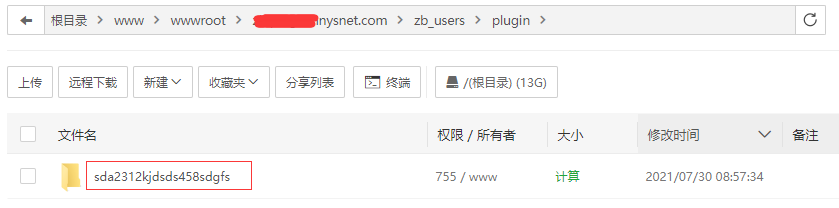
そして、それをアプリケーションセンターアプリケーションセンターAppCentreのフォルダをsda2312kjdsds458sdgfsフォルダに移動します。
注:移動、または過去を切り取り、コピーではありません。
下の図のように:
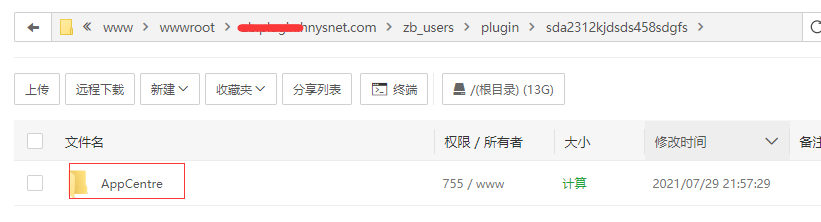
このようにして、Webサイトのバックグラウンドに入ると、アプリケーションセンターが表示されません。また、インストールしたテーマやプラグインをバックグラウンドでダウンロードすることもできません。
下の図のように:
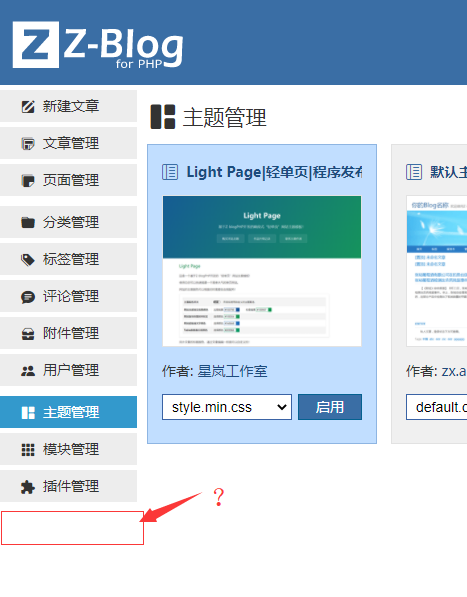
Application CenterフォルダAppCentreを削除しませんか?
カットして、どうやって使うの?
これにより、誰かがバックグラウンドをチェックしてくれたら、任意の名前のフォルダからApplication CenterフォルダAppCentreを移動します。
もちろん、誰もがあなたのウェブサイトのバックグラウンドにログインして喜んでいるわけではなく、一部のユーザーは、私はあなたにTucaoする必要があります、問題を説明しません!常に焦点を当てない。他の人は自分で手を差し伸べ、問題をチェックするためにあなたのウェブサイトのバックグラウンドにログインします。
問題を説明するときは、サイトのバックグラウンド-サイト設定-グローバル設定-デバッグモードをオンにしてから、問題を解決した人にスクリーンショットを撮るか、URLを送信します。
問題の解決を依頼する際には、次の2点に注意してください。
1、スクリーンショットは完全なウェブページを切り取る必要があり、人々に見られたくない、モザイクを打つ。スクリーンショットはほんの少しの内容しかなく、問題を解決するのを手伝ってくれる人がどのページのエラーかを推測できるように、言葉はありません。
できるだけウェブサイトのアドレスを送信してください。ここではバックグラウンドではなく、URLを送信して、問題を解決するのを助けてくれる人が個人的に問題を発見すると、解決しやすくなり、お互いの時間を節約できます。
スクリーンショットとURLが表示されない場合は、ウェブサイトのバックグラウンドを送信するだけで、おそらく問題を解決するのに役立つ人々の技術が比較的水で、彼も模索する必要があります。
もちろん、以下の場合は、サイトバックグラウンドを送信する必要はありません。
Webアプリケーションセンターでアプリケーションをダウンロードまたは更新できない状況が発生した場合は、まず以下の理由を確認できます。
ウェブサイトのバックグラウンドでアプリケーションセンターにログインしているかどうかを確認します。
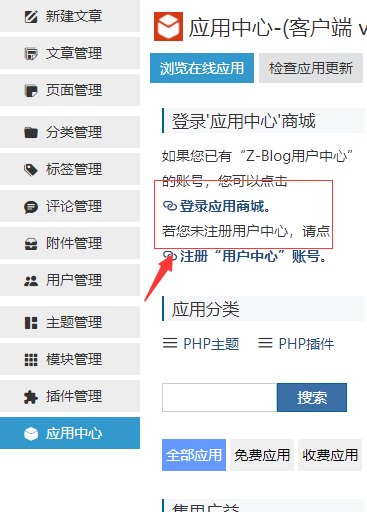
あなたのウェブサイトのバックグラウンドアプリケーションセンターがzblogアカウントにログインした場合、有料アプリケーションをダウンロードまたはアップグレードし、zblogアカウントに再ログインして問題を解決することはできません。
アプリケーションセンターを更新する必要がありますか?
下の図のように:
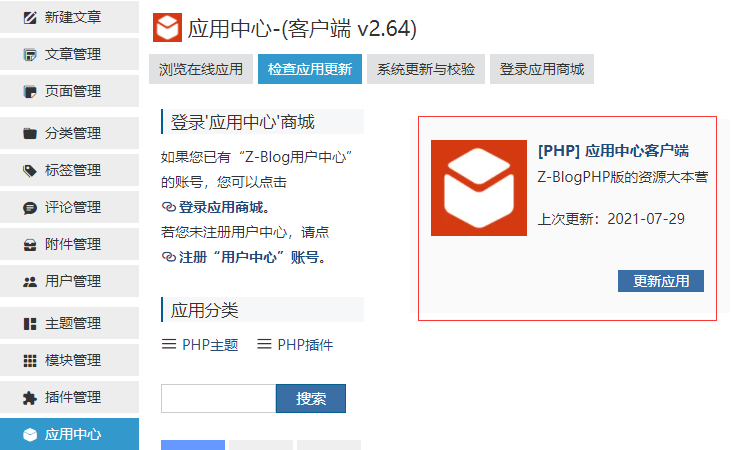
アプリケーションをダウンロードまたは更新する必要がある場合、アプリケーションセンターが最新バージョンであることを確認する必要があります。そうでなければ、アプリケーションを正常にダウンロードまたは更新できません。
3)ウェブサイトの権限を確認します。
この問題は時々誰かに遭遇する。
zblog公式サイトプログラムをダウンロードし、通常のインストールでは、基本的にフォルダの権限の問題に遭遇しません。
しかし、それでも誰かがこの問題に遭遇するだろう。
以下のフォルダのアクセス権には注意が必要です。
アップロード(パス:サイトルート/zb_users/upload)、添付ファイルのアップロードに対応します。
テーマ(パス:サイトルート/zb_users/theme)、インストールテーマに対応します。
プラグイン(パス:サイトルート/zb_users/plugin)。プラグインのインストールまたはアップグレードに対応します。
コンパイル(パス:サイトルートディレクトリ/zb_users/cache/compiled)、対応するテンプレートキャッシュフォルダ、もちろん、キャッシュフォルダのパーミッションを直接変更してサブディレクトリに適用することもできます。
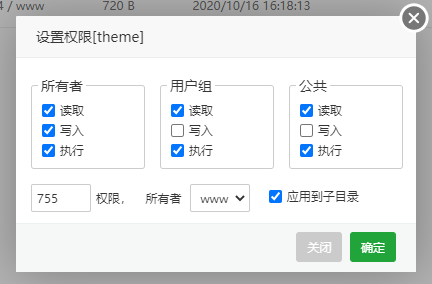
では、フォルダの権限はどのように設定されますか?
755または777のパーミッションを設定し、サブディレクトリに適用することを忘れないでください。
下の図のように:
Webアプリケーションセンターがセーフモードを有効にしているか確認します。
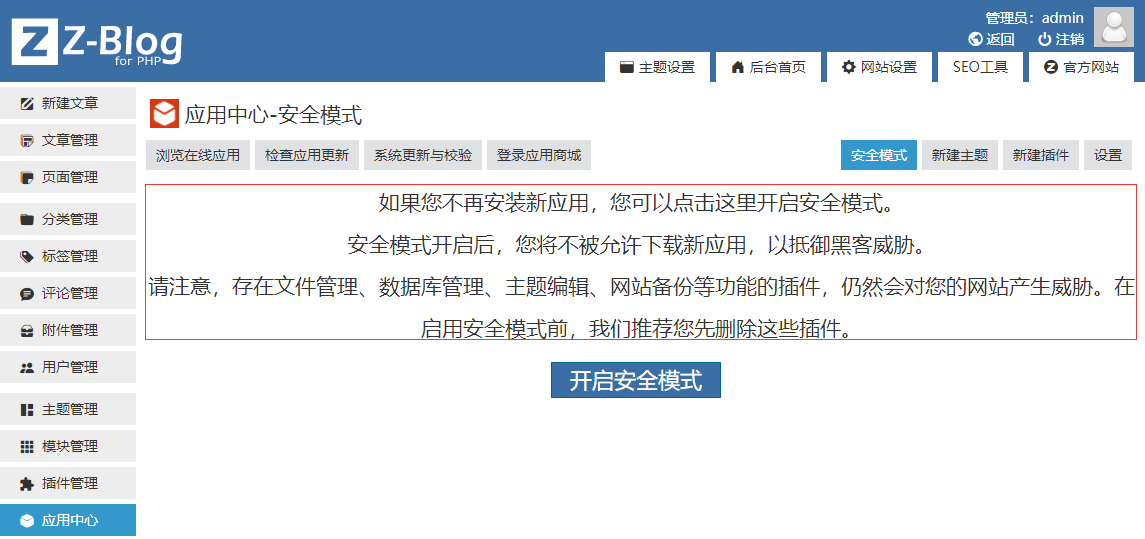
また、このピットを踏んだユーザーもいますが、開いたときに上記の段落に注意を払わなかったのでしょうか?
サーバーまたは仮想ホストのセキュリティ設定を確認します。
一部のユーザーは、サーバーに特定のセキュリティソフトウェアをインストールまたは有効にし、ウェブサイトのすべてのフォルダへの書き込み権限を直接無効にします。






 カスタマーサポートQQを追加する
ネットユーザーコメント