
ユーザーはZblogサイトにいます。アプリケーションセンターアプリケーションセンターテーマやプラグインをダウンロードするときは、アプリを取得すると、常にアプリのダウンロードに失敗します。この状況の原因は何でしょうか。
方法1:Webサイトのバックグラウンドアプリケーションセンターが最新バージョンであることを確認します。
まず、Application Centerはウェブサイトのバックグラウンドのプラグインでもあり、Application Centerが最新バージョンでない場合は、通常、アプリケーションをダウンロードすることはできません。
Application Centerが最新であるかどうかを確認するには:
App Centerに移動する-Appのアップデートを確認し、App Centerプラグインが最新バージョンであることが示された場合は、Appのアップデートをクリックします。
これで通常ダウンロードできます。
それでもダウンロードやプラグインができない場合は、心配しないでください。
方法2:アプリケーションセンターの接続方法を設定します。
App Centerに移動し、右上隅の設定をクリックすると、“App Center”へのバックグラウンド接続方法オプションと、“App Center”へのバックグラウンドアクセスドメインオプションが表示されます。
2つのセットアップは合計6つの組み合わせがあり、それぞれを試すことができ、常に適切な方法があります。
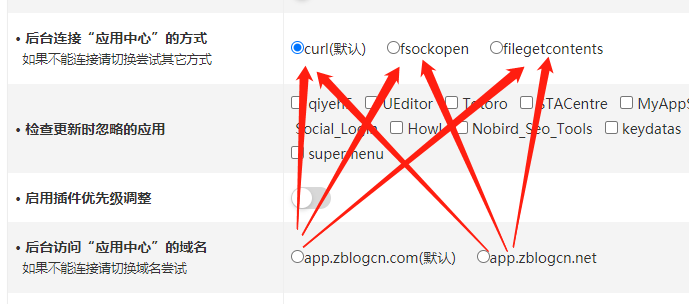
ユーザーは通常、ここで問題を解決します。
なぜアプリケーションセンターには多くの接続方法があるのか?
異なるユーザーが使用するサーバー環境が異なるため、異なるサーバー環境に適応するためには、非常に多くの接続方法が必要です。
現在の接続方法がユーザーの現在のサーバー環境に適していないため、アプリのダウンロードに失敗しました。
しかし、他のユーザーは、上記の方法を試してもアプリをダウンロードできないと言います。
方法3:ディレクトリ権限の確認
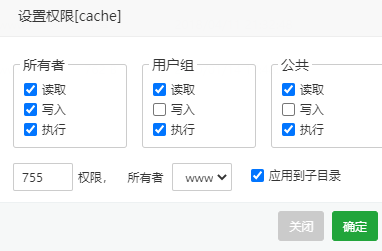
アクセス権を確認する必要があるディレクトリは、テーマフォルダ(/zb_users/theme/)、プラグインフォルダ(/zb_users/plugin/)、キャッシュフォルダ(/zb_users/cache/)です。
通常は755パーミッションでなければなりません。そうでない場合は、手動で755パーミッションに設定してください。
では、これらのディレクトリに問題がある理由は何でしょうか?
バックグラウンドでセーフモードをオンにしている可能性があります。
セーフモードを有効にすると、上記の3つのフォルダの権限がロックされ、アプリのダウンロードや更新ができなくなります。
サーバー側はセーフモードをオンにします。
サーバー側の設定で、上記の3つのフォルダのアクセス権が無効になっているかどうかを確認します。
フォルダの権限が正常に戻り、アプリをダウンロードできない問題は解決しました。
もちろん、上記の3つの方法以外にも可能性があります。
方法4:サーバ側のトラフィック制限と添付ファイルサイズ制限を確認する
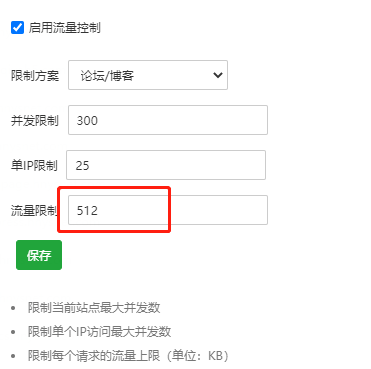
サーバーサイドのウェブサイトが設定され、トラフィック制限がオンになっており、各リクエストのトラフィックサイズがアプリケーションサイズよりも小さい場合、アプリケーションを正常にダウンロードすることはできません。
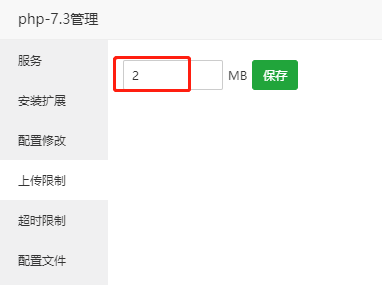
サーバー側のPHP設定、アップロード制限、設定されたパラメータがアプリケーションサイズよりも小さい場合、アプリケーションを正常にダウンロードすることはできません。




 カスタマーサポートQQを追加する
ネットユーザーコメント